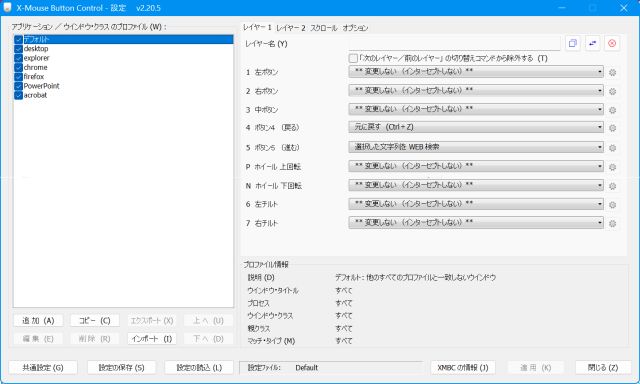
このソフトでマウス ボタンの機能を再設定したので何万回もの手間が省けそう
■5ボタン マウスを使うなら設定変更しないと もったいない
5ボタン マウスの親指のところのボタンに Windows標準で ブラウザの「進む」「戻る」が割り当てられているが、それしか使わないのは もったいない。
エレコム、バッファロー、ロジクールなどの製品なら 純正ソフトで マウス ボタンの割り当て設定(カスタマイズ)できるが、他社のマウスで使えなかったり、割り当てられる機能が限られていたり。
もっと 自由に使えるソフトはないか と探していたら これを見つけた。
■「X-Mouse Button Control」で自由に カスタマイズ
「X-Mouse Button Control」は Windows上で 特定のメーカを選ばず(安いマウスでも) マウスのボタンなどに機能を割り当てできるソフト。主な機能は 以下のとおりで 極めて豊富。
①割り当てられるボタン
左、右、中央(ホイール)、進む、戻る (5ボタン)
②割り当てられる機能
クリック、キーボードのキー(単一、複数、一連のシーケンス)、アプリ操作、メディア操作など様々
③割り当ての設定
デフォルトの他、動作しているアプリ毎に設定が可能
なお、自分の環境ではWindows11で問題なく動作している。
(※マウスや環境次第では動作しないかもしれないので注意。保証しない)
■最高に便利と思った機能は
「X-Mouse Button Control」で設定できる項目を ながめていたら 「選択した文字列をWEB検索」という機能が見つかった。調べたい文字列をコピーしてブラウザにペーストまたは文字列を打ち込んでweb検索するのは 今まで いったい何回やっただろう。それが1クリックで できてしまう。最高に便利だ。
■自分の場合の割り当て設定は
自分の場合は 3ボタン マウスでも普通に使う 左・右・中ボタンはカスタマイズせず、進む・戻るボタンだけを選んだ。
そして 自分は マウスジェスチャーも使っているので それとダブらない機能を割り当てた。
なお ソフトとして ボタンの同時押しも割り当てが可能だが、自分の場合は 同時押しをうまく使いこなせなかったので、割り当てていない。
具体的な割り当て設定は、以下のとおり。
① デフォルト(特定のアプリによらない設定)
・進むボタン: 「選択した文字列をWEB検索」
・戻るボタン: 「 元に戻す」(Ctrl+Z、windows ショートカット)
② Explorer, Desktop (ファイル操作のときの設定)
・進むボタン: (Alt+左ボタン)x2 (ファイルのプロパティを表示)
・戻るボタン: Ctrl+左ボタン (押している間ファイルやフォルダをドラッグし、コピー)
③ Chrome, Firefox (Webブラウザの設定)
・進むボタン: ①デフォルトと同じ
・戻るボタン: Ctrl+左ボタン (Chrome ショートカット「リンク先を新しいタブで開く」)
④ Acrobat Reader (pdfファイル閲覧での設定)
・進むボタン: ①デフォルトと同じ
・戻るボタン: Shift+Ctrl+F (Acrobat Reader ショートカット「 詳細検索」)
⑤ Power Point (スライド作成での設定)
・進むボタン: Ctrl+Shift+左ボタン (押している間オブジェクトをドラッグし、コピー)
・戻るボタン: ①デフォルトと同じ
■3ボタン マウスを使うならマウスジェスチャーの方が
3ボタン マウスで 左・右・中ボタンをカスタマイズすると 普通に使うとき面倒が増える。そのため 3ボタン マウスなら マウスジェスチャーを おすすめする。
■まとめ
「X-Mouse Button Control」で 1クリックで検索も可能になった。おかげで「web検索」のように 何万回もやっているような操作の手間が省けそう。

その他 おすすめ記事は こちら
